

Logiciel Windows pour catalogues de formation
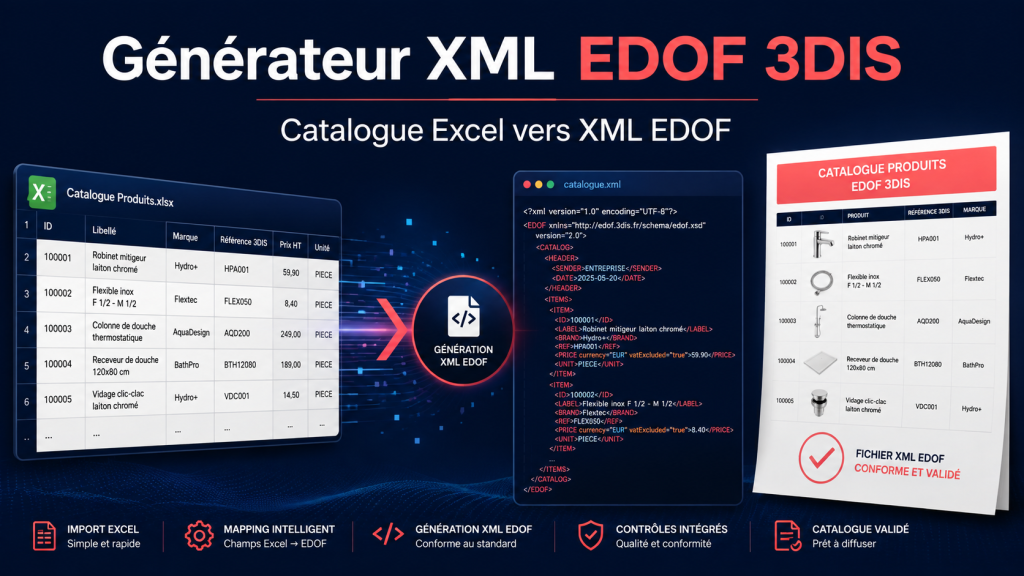
Le Générateur XML EDOF 3DIS reprend un catalogue existant dans un fichier Excel structuré, contrôle les informations puis produit le fichier XML attendu pour l’import. Il s’adresse aux organismes de formation qui veulent préparer leurs données avec méthode, corriger les anomalies avant export et conserver un journal technique exploitable.
Passer d’un catalogue hétérogène à un fichier d’import contrôlé
Un catalogue de formation contient de nombreuses informations liées entre elles : intitulés, objectifs, contenus, modalités, durée, prix, lieux, sessions, certifications et identifiants. Lorsque ces données proviennent d’anciens tableaux ou de plusieurs outils, leur ordre et leur format peuvent varier. Une génération XML directe sans préparation augmente le risque de champs manquants, de valeurs incohérentes ou de structures refusées à l’import.
Le Générateur XML EDOF 3DIS propose un chemin intermédiaire lisible. Le catalogue est repris dans un classeur Excel prévu pour l’import. L’utilisateur peut vérifier et compléter les informations dans un format tabulaire familier. Le logiciel lit ensuite ce fichier, applique ses contrôles, prépare les valeurs et génère le document XML. Le journal technique permet d’identifier les lignes ou champs qui nécessitent une correction.
Catalogue Excel
Travaillez à partir d’un modèle structuré, réutilisable par les équipes et adapté à la reprise d’un catalogue existant.
Contrôles avant export
Détectez les informations absentes ou incompatibles avant de produire le fichier final.
Génération XML
Transformez les données préparées en structure XML selon les règles prises en charge par la version du logiciel.
Reprendre son catalogue actuel
Le logiciel n’oblige pas à ressaisir manuellement chaque information directement dans un écran fermé. Le catalogue actuel peut être rapproché du modèle Excel fourni. Les colonnes sources sont associées aux informations attendues, puis les données sont nettoyées et complétées. Cette étape est importante lorsqu’une organisation possède déjà plusieurs dizaines ou centaines d’actions de formation.
La reprise doit rester contrôlée. Une colonne dont le nom paraît similaire ne possède pas toujours la même signification. Les valeurs de durée, prix, dates et codes doivent être normalisées. Les textes longs doivent conserver les espaces et la structure utile sans introduire de caractères susceptibles d’altérer le XML. Un échantillon représentatif est donc traité avant la reprise complète.
Fonctionnement concret
- Installer le logiciel. Téléchargez l’installateur officiel, vérifiez son origine puis installez l’application sur le poste autorisé.
- Activer la licence. Renseignez la clé, le SIRET concerné et les informations demandées pour associer l’utilisation au poste.
- Préparer le classeur. Utilisez le modèle Excel compatible et reportez les informations du catalogue dans les colonnes attendues.
- Lancer les contrôles. Ouvrez le fichier dans le logiciel et examinez les messages avant toute génération finale.
- Corriger les données. Revenez dans le classeur pour compléter ou normaliser les lignes identifiées.
- Générer et vérifier le XML. Produisez le fichier, consultez le journal puis réalisez le contrôle attendu avant l’import.
Contrôles et qualité des données
Les contrôles ont pour objectif de réduire les erreurs avant l’étape d’import. Ils peuvent porter sur la présence d’une valeur obligatoire, le type d’une donnée, l’ordre des éléments, la cohérence d’une date ou la structure d’un texte. Le résultat doit être interprété : un message identifie une donnée à examiner, mais la conformité finale dépend aussi des règles et référentiels applicables au moment de l’import.
Important : les formats et règles externes peuvent évoluer. Avant une campagne d’import, vérifiez que vous utilisez la version la plus récente du logiciel, le modèle Excel correspondant et la documentation opérationnelle applicable. Le logiciel facilite la préparation et les contrôles ; il ne remplace pas la responsabilité de l’organisme sur l’exactitude de son catalogue.
Journal technique et diagnostic
Le journal technique conserve les informations utiles au diagnostic : étape exécutée, fichier concerné, contrôles effectués et anomalies rencontrées. En cas d’échec, notez la version du logiciel, le chemin du classeur, l’action réalisée et le message exact. Évitez de transmettre publiquement un journal contenant des informations internes ; fournissez uniquement l’extrait nécessaire au support.
Si le logiciel ne démarre pas, vérifiez d’abord la compatibilité Windows, les droits du compte et l’intégrité de l’installation. Si le fichier Excel ne peut pas être lu, contrôlez son extension, le modèle utilisé, les feuilles attendues et l’absence de protection empêchant la lecture. Si la génération s’interrompt, corrigez la première erreur signalée avant de relancer afin de ne pas masquer sa cause.
Licence par poste et par SIRET
La licence du Générateur XML EDOF 3DIS est attribuée à un poste et à un SIRET. Le poste représente l’environnement autorisé à exécuter le logiciel. Le SIRET identifie l’établissement pour lequel le catalogue est préparé. Cette double référence protège la licence et évite qu’une même clé circule sans contrôle entre plusieurs structures.
Une formule avec plusieurs postes permet à plusieurs collaborateurs d’une même organisation de travailler selon les conditions achetées. Une formule multi-structures couvre plusieurs contextes d’entreprise lorsqu’elle le prévoit explicitement. Un changement important de matériel ou de structure peut nécessiter la libération de l’ancienne activation puis une nouvelle activation. La documentation explique la procédure et les informations à fournir au support.
Essai de 15 jours
Une période d’essai de 15 jours permet de vérifier l’installation, l’activation, la lecture du modèle Excel, les contrôles et la génération sur un échantillon représentatif. L’essai est limité à une activation. Il doit offrir les fonctions nécessaires à une évaluation réelle, sans promettre que toutes les données d’un catalogue non contrôlé seront immédiatement prêtes à importer.
Avant la fin de l’essai, conservez le classeur de travail et les journaux utiles. L’achat d’une licence doit permettre de poursuivre sur le même poste selon la formule choisie. Les données métier restent la propriété de l’utilisateur et ne doivent pas dépendre du maintien de la licence pour être récupérées.
Prérequis et sécurité
Windows
Un poste Windows compatible, maintenu et disposant des droits nécessaires à l’installation et à l’écriture des fichiers.
Excel
Le modèle fourni doit être conservé dans un format compatible. Les colonnes et feuilles attendues ne doivent pas être renommées arbitrairement.
Connexion
Une connexion est nécessaire pour les opérations de licence et de mise à jour qui interrogent la plateforme 3DIS.
Téléchargez l’installateur uniquement depuis le lien officiel ou une version publiée par 3DIS License Platform. Contrôlez la version et, lorsqu’elle est fournie, l’empreinte SHA-256. Ne désactivez pas durablement la protection du poste pour exécuter l’application. En cas d’alerte, vérifiez l’origine du fichier et contactez le support.
Mises à jour du logiciel
Le versionnage suit une logique sémantique. Une nouvelle version peut corriger un défaut, améliorer un contrôle ou adapter une règle de génération. Les notes de version indiquent les changements et les éventuelles actions requises. Avant une mise à jour importante, sauvegardez les classeurs et fichiers générés, fermez l’application puis utilisez l’installateur publié.
La plateforme de licences peut exposer la version stable autorisée pour le produit et contrôler le téléchargement. L’application vérifie sa compatibilité et l’intégrité attendue. La présence d’une version sur un dépôt de sources ne suffit pas : l’installateur commercial doit être construit, publié et associé au produit de licence.
Formules commerciales
| Formule | Prix HT | Usage |
|---|---|---|
| Solo | 149 € | 1 poste et 1 SIRET |
| Équipe | 299 € | Jusqu’à 3 postes selon les conditions |
| Entreprise | 499 € | Jusqu’à 10 postes selon les conditions |
| Multi-structures | 790 € | Plusieurs structures selon le contrat |
FAQ commerciale et technique
Le Générateur XML est-il un plugin WordPress ?
Non. Il s’agit d’un logiciel Windows installé sur un poste de travail.
Puis-je reprendre un catalogue existant ?
Oui. Les informations sont reportées ou rapprochées du modèle Excel prévu, puis vérifiées avant la génération XML.
La licence peut-elle être utilisée sur n’importe quel poste ?
Non. Elle est liée au nombre de postes et au SIRET prévus par la formule achetée.
Que faire après un changement d’ordinateur ?
Libérez l’ancienne activation si elle est encore accessible ou contactez le support avec la clé et les informations nécessaires au transfert.
Le logiciel garantit-il l’acceptation de toutes les données ?
Il applique les contrôles pris en charge par sa version. L’organisme reste responsable de l’exactitude du catalogue et de la vérification des règles externes en vigueur.
Préparez votre catalogue avant l’import
Téléchargez l’essai de 15 jours ou consultez le guide complet pour préparer votre fichier Excel et générer le XML.
Consulter la documentationRéférence EDOF actuellement publiée
Référence officielle consultée le 7 septembre 2026 : kit XML publié par le portail Mon Compte Formation et mis à jour le 12 juin 2026. Ce kit succède au document V12 du 19 février 2025 utilisé comme référence de travail initiale. Il intègre notamment les évolutions annoncées en 2026 concernant la catégorisation d’offre et les blocs de compétences.
Portée : cette information identifie la documentation officielle actuelle. Elle ne prouve pas, à elle seule, que chaque fichier produit est accepté par EDOF. Une compatibilité ne sera annoncée comme vérifiée qu’après contrôle d’un export réel avec le modèle, les règles et le compte-rendu d’intégration applicables.
Démonstration reproductible avant un import réel
- Noter les versions exactes du logiciel, du modèle Excel et du kit XML.
- Préparer un catalogue d’essai non sensible contenant une formation, une action et une session.
- Lancer les contrôles et conserver le journal généré.
- Produire le XML sans retoucher manuellement sa structure après export.
- Contrôler le fichier avec les ressources du kit officiel puis effectuer l’import sur un compte EDOF autorisé.
- Conserver le compte-rendu d’intégration, les anomalies et les corrections apportées.
Résultat mesuré attendu : un compte-rendu d’intégration daté et rattaché aux versions utilisées. Tant que ce résultat n’est pas disponible, la page décrit les fonctions et la méthode sans promettre l’acceptation du fichier.
Références officielles
Pour contrôler les fichiers produits et les obligations liées à EDOF, utilisez en priorité les sources institutionnelles et techniques officielles.
- Espace officiel des organismes de formation — informations et services EDOF
- Documentation Microsoft Open XML — structure et traitement des classeurs Office